
План-факт трудозатрат и просрочки
Сравните оценки задач и зарегистрированные часы. Найдите превышения и пробелы учёта.
Категория: BI-отчёты. Облачный Битрикс24 с BI Конструктором, тарифом не ниже «Стандартного», доступом к Маркетплейсу и правами на отчёт. Установку выполняет администратор. Совместимость с мобильной витриной не заявлена.
- Сравнение оценки задачи с зарегистрированным временем.
- Открытые просрочки, позднее завершение и задачи без оценки.
- Фильтры проекта, ответственного, статуса и уровня задач; контроль качества учёта.
Разработчик: Media Targeting.
Доступно в подписке Битрикс24 Маркетплейс; условия подключения проверяйте в карточке приложения. Отдельная оплата разработчику за функции отчёта не предусмотрена.
Сведения сверены с карточкой Маркета . Актуальные условия могут измениться.
← Все приложения и отчёты для Битрикс24
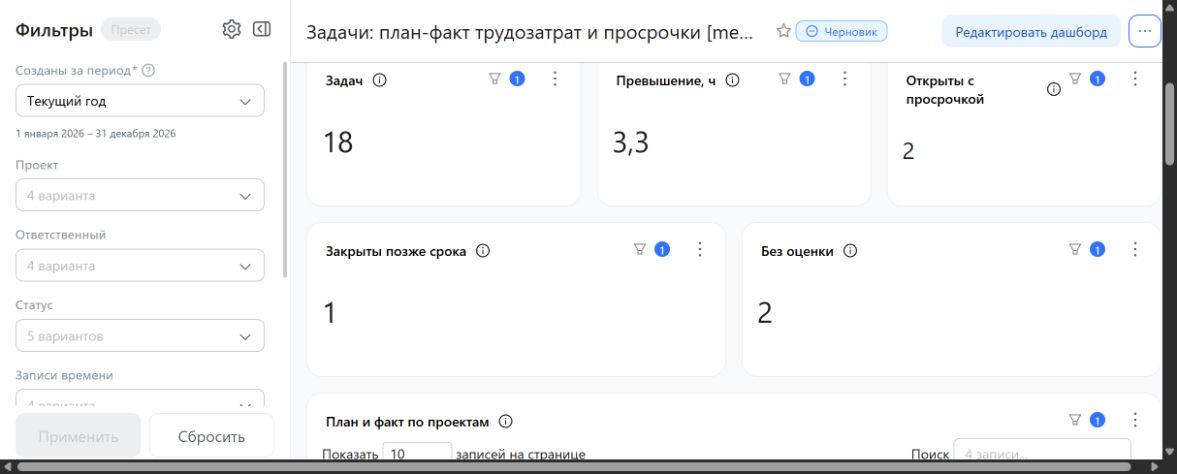
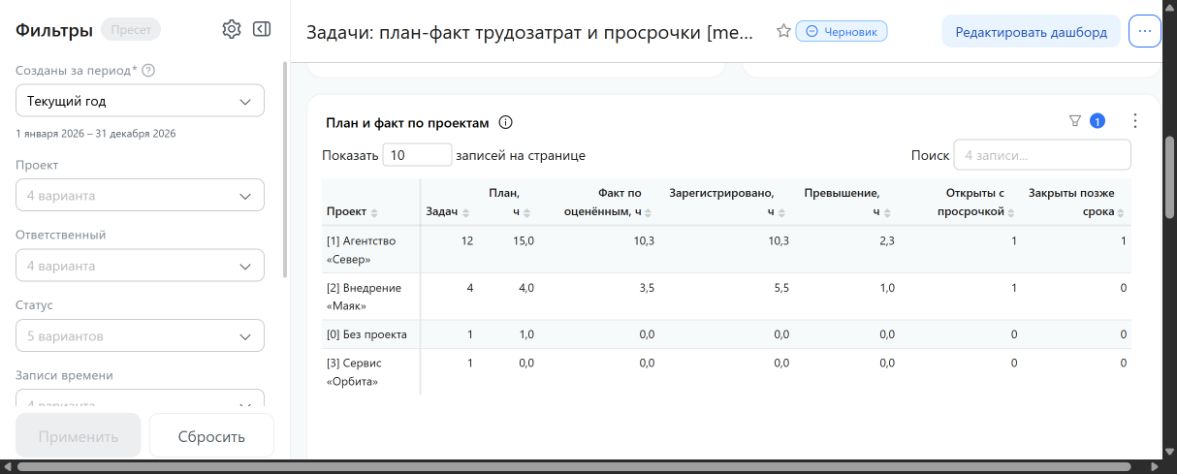
Отчёт «Задачи: план-факт трудозатрат и просрочки» помогает руководителю увидеть, где зарегистрированное время превысило оценку, какие задачи просрочены и где не хватает данных учёта. Он работает в BI Конструкторе Битрикс24 и ведёт от общей сводки к конкретной задаче.
Что считать планом и фактом
План — положительная оценка времени в задаче. Факт — зарегистрированные по ней часы до момента расчёта. Период отчёта отбирает задачи по дате создания, поэтому факт не означает «часы, отработанные в выбранном месяце». Например, созданная в сентябре задача может включать записи времени за октябрь. Для табеля по датам работы нужен другой отчёт.
Пример: почему перерасход не равен разнице итогов
| Учебная задача | План, ч | Факт, ч | Превышение, ч |
|---|---|---|---|
| Подготовить спецификацию | 8 | 11 | 3 |
| Согласовать макет | 6 | 4 | 0 |
| Проверить поставку | 4 | 5 | 1 |
| Итого | 18 | 20 | 4 |
Общая разница факта и плана — 2 часа, а сумма превышений по задачам — 4 часа. Экономия 2 часов на макете не скрывает перерасход на спецификации и проверке. Такой расчёт помогает выбрать задачи для обсуждения. Это учебные числа; денежную стоимость перерасхода отчёт не определяет.
Как разобрать отклонение на встрече
- Выберите период создания задач и фактический IANA-пояс дат источника в фильтре «Часовой пояс BI». Нажмите «Применить».
- Посмотрите показатели превышения, открытых просрочек и отсутствия оценки. Затем сузьте выборку до проекта или ответственного.
- В детализации найдите задачу с отклонением. Адрес её карточки можно скопировать и открыть в браузере.
- Сверьте текущую оценку, записи времени и срок. Уточните, менялся ли объём работ, есть ли ожидание согласования и все ли часы внесены.
- Зафиксируйте действие: пересмотреть будущие оценки, уточнить постановку задачи или восстановить пропущенные записи. Сам отчёт не вносит эти изменения.
Ограничения, которые влияют на вывод
- Отсутствие записей времени не доказывает отсутствие работы. Задачи без оценки нужно разбирать отдельно.
- Часы относятся к текущему ответственному задачи; записывать время могли и другие сотрудники.
- Родительские задачи и подзадачи учитываются отдельно. Если оценка родителя уже включает подзадачи, итог требует интерпретации.
- Сроки и оценки отражают текущее состояние. Историю их изменения отчёт не восстанавливает.
- Детализация ограничена 1000 строками, а сводки считают выбранную совокупность. При достижении лимита сузьте фильтры.
- До выбора часового пояса пустые таблицы не подтверждают отсутствие задач. Если список поясов пуст, выберите период, в котором есть задачи.
Первый запуск в BI Конструкторе
- Установите шаблон из карточки Маркетплейса и дождитесь его появления в BI Конструкторе.
- Откройте отчёт, задайте его период и необходимые фильтры. Проверьте часовой пояс источника, если он входит в параметры отчёта.
- Сверьте несколько известных задач или сделок с исходными карточками. Пустой результат сначала проверьте на ошибки загрузки, права и неверный период.
- Настройте права на отчёт и группу отчётов. Фильтр по сотруднику не заменяет разграничение доступа.
Расчёты выполняются в BI Конструкторе Битрикс24. Внешний BI-сервис и коннектор BI Data для этих шаблонов не нужны. Отдельная доплата разработчику за функции отчётов не предусмотрена; нужны доступ к BI Конструктору и действующие условия использования Маркетплейса. Тариф и совместимость сверяйте в актуальной карточке.
Материал BI Data / Media Targeting. Содержательно обновлён 27 октября 2026 года. Возможности и условия сверены с публичной карточкой решения.
Возможности и особенности работы
Период и формула превышения
Период выбирает задачи по дате создания. Зарегистрированное время этих задач учитывается до момента расчёта, а не только внутри выбранного календарного периода. Поэтому отчёт подходит для анализа созданных задач и не заменяет месячный табель.
Превышение считается отдельно для каждой задачи: максимум из разницы факта и положительного плана или нуля. Затем превышения складываются. Экономия в одной задаче не скрывает перерасход в другой. Отсутствие записей времени означает отсутствие зарегистрированных часов, а не доказанное отсутствие работы.
Что настроить перед анализом
Выберите «Часовой пояс BI» в соответствии с источником данных. Без корректного выбора расчёт не показывает задачи в угаданном часовом поясе. Просрочка календарная: выходные и праздники из неё не вычитаются.
Родительские задачи и подзадачи учитываются отдельно. Если оценка родителя уже включает бюджет детей, анализируйте согласованный уровень. Часы относятся к задаче и её текущему ответственному, хотя записи могли добавлять разные сотрудники. Права просмотра BI-отчёта настраиваются отдельно от прав на задачи.
Сведения о возможностях уточнены 27 октября 2026 года. Условия установки проверяйте в карточке решения.