
В Битрикс24 Маркетплейсе появились три новых отчёта Media Targeting — команды BI Data. Они помогают сравнивать плановые и фактические трудозатраты, находить сделки с неполной товарной частью и разбирать изменение продаж между месяцами. Все три решения работают в BI Конструкторе Битрикс24 и доступны для установки из публичных карточек.
Ниже — возможности каждого отчёта, примеры экранов и рекомендации для первого запуска. На всех скриншотах показаны вымышленные демонстрационные данные. Снимки демонстрируют интерфейс и логику расчёта; это не показатели клиентов BI Data. Нажмите на изображение, чтобы открыть его в полном размере.
Какой отчёт выбрать
| Отчёт | На какой вопрос отвечает | Кому пригодится |
|---|---|---|
| Задачи: план-факт трудозатрат и просрочки | Где превышена оценка времени, накопились просрочки или не хватает данных для контроля? | Руководителю проектов, агентства, интегратора или сервисной команды |
| Товары в сделках: контроль заполнения | Какие успешные B2B-сделки нужно проверить перед товарной аналитикой? | Руководителю продаж и CRM-администратору |
| Изменение продаж: цена, количество, ассортимент | Как изменение цен, количества и состава товаров связано с изменением суммы продаж? | Коммерческому руководителю и аналитику |
1. Задачи: план-факт трудозатрат и просрочки
Отчёт объединяет оценки задач, зарегистрированное время и состояние сроков. Вместо просмотра отдельных карточек руководитель получает сводку, затем переходит к проектам, ответственным и конкретным задачам.
Что видно на экране
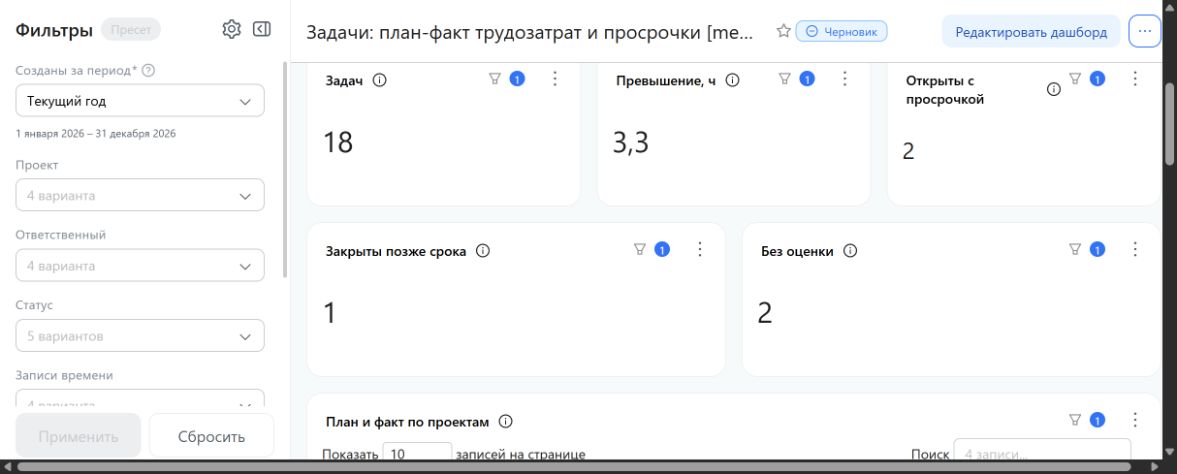
- Состояние выборки: число задач, часы превышения оценки, открытые просрочки, задачи, завершённые позже срока, и задачи без оценки.
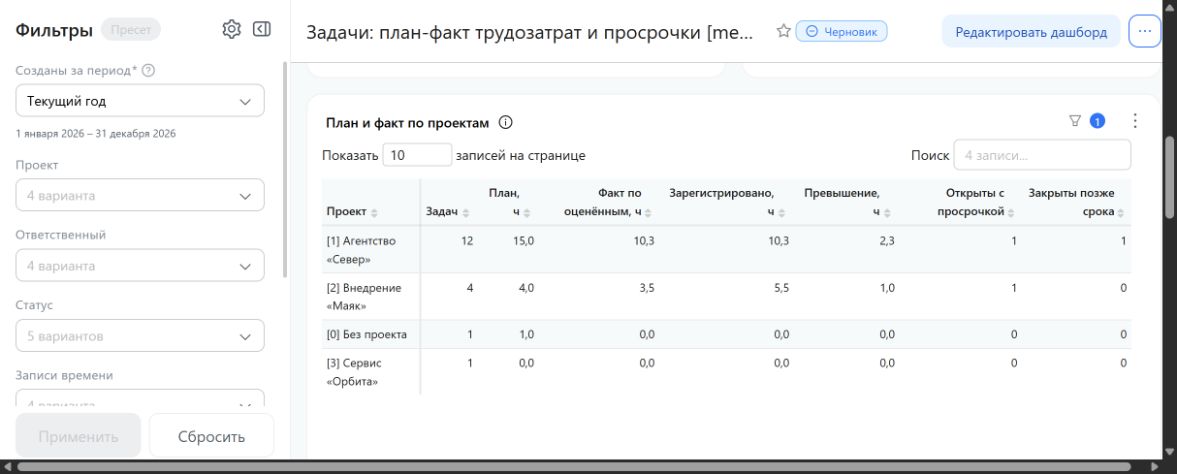
- План и факт по проектам: сколько часов запланировано, сколько зарегистрировано и где возникло превышение.
- Разрез ответственных: у кого сосредоточены задачи с просрочкой, превышением или отсутствующим планом.
- Качество учёта: задачи без записей времени или срока, а также данные, которые требуют проверки.
- Детализация: список задач с фильтрами и адресами карточек, которые можно скопировать и открыть в браузере.
Как использовать в работе
Например, перед еженедельной встречей выберите период создания задач, часовой пояс BI и нужный проект. Посмотрите превышение оценки и открытые просрочки, затем разберите отдельные задачи с ответственными. Такой порядок помогает обсуждать конкретные отклонения: пересмотреть оценку, уточнить срок или проверить полноту записей времени.
Как правильно понимать план и факт
Период отбирает задачи по дате создания. Факт включает время, зарегистрированное по этим задачам до момента расчёта. Поэтому отчёт не заменяет табель часов за месяц: задача могла быть создана раньше, а работа по ней — продолжаться позже.
Планом считается положительная оценка времени. Отсутствие оценки и отсутствие записей времени выделены отдельно; ноль зарегистрированных часов не доказывает, что сотрудник не работал. Превышение суммируется по задачам, поэтому экономия на одной задаче не скрывает перерасход на другой.
Часы показываются в разрезе текущего ответственного, хотя регистрировать их могли и другие сотрудники. Сроки и оценки берутся в текущем состоянии; родители и подзадачи учитываются отдельно. Денежную стоимость перерасхода отчёт не рассчитывает.
Открыть «Задачи: план-факт трудозатрат и просрочки» в Маркетплейсе →
2. Товары в сделках: контроль заполнения
Успешное закрытие сделки ещё не означает, что её товарные строки готовы для анализа. В карточке может не быть товаров, каталожного идентификатора, цены, количества или единицы измерения. Новый отчёт собирает очередь таких сделок и помогает организовать проверку.
Что проверяет отчёт
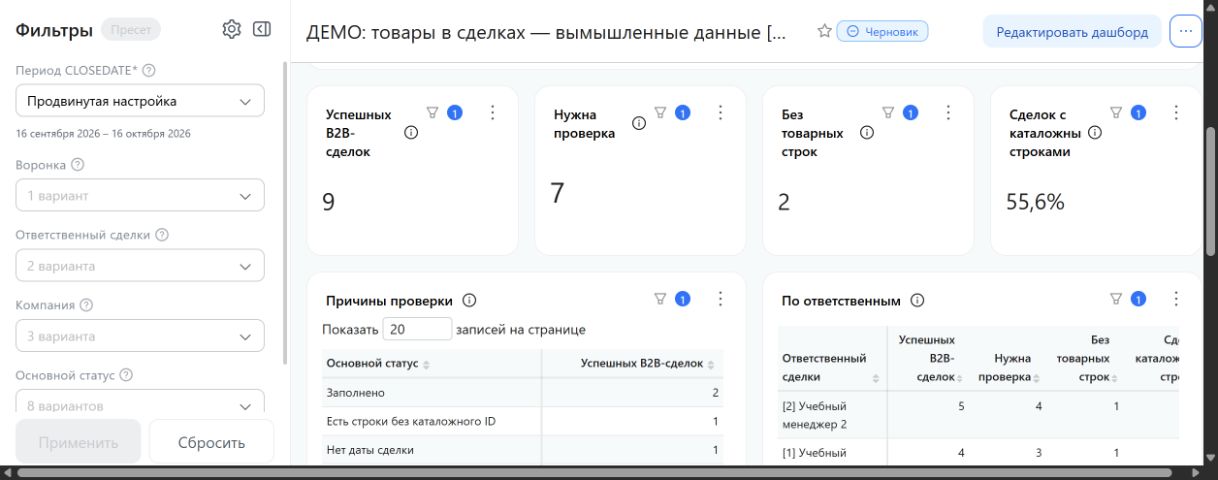
В выборку входят сделки с компанией и текущим успешным закрытым статусом. На первом экране видны общее число успешных B2B-сделок, сделки с признаками проверки, сделки без товарных строк и доля сделок хотя бы с одной пригодной каталожной строкой.
- Наличие товарных строк и каталожного ID.
- Заполнение цены, положительного количества и единицы измерения.
- Наличие валюты и согласованность дат.
- Повторяющиеся идентификаторы с различающимися данными.
От сводки к конкретной сделке
Выберите период, воронку, ответственного, компанию или основной статус. В очереди проверки откройте ссылку на сделку либо компанию и уточните, нужно ли исправление. У одной сделки может быть несколько признаков: основной статус показывает приоритетный, а отдельные счётчики строк помогают увидеть остальные.
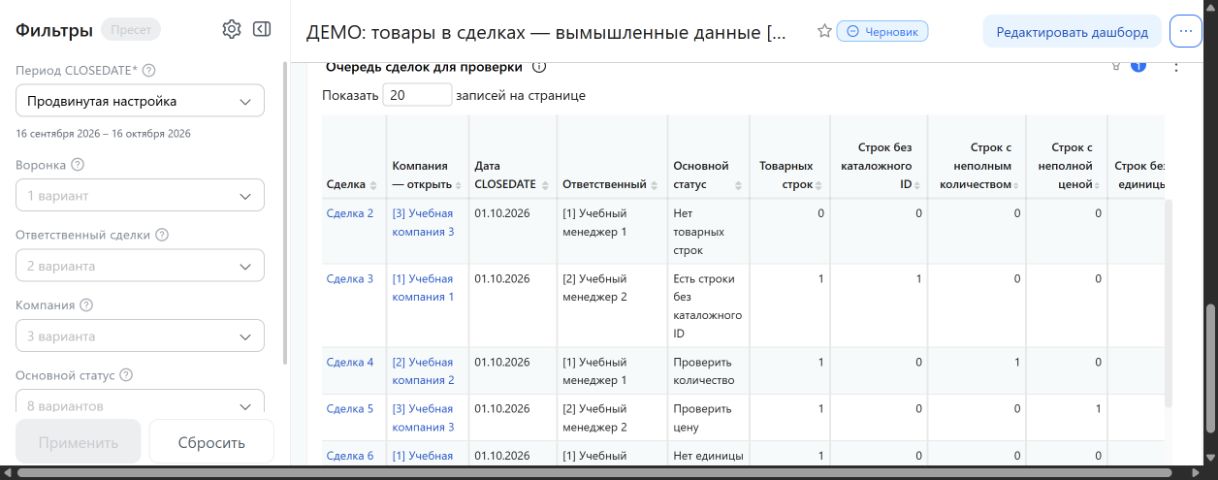
Перед использованием определите правила своей компании. Для сделки об услуге отсутствие товаров может быть допустимым, а произвольная позиция без каталожного ID — соответствовать процессу продаж. Поэтому признак проверки служит поводом разобраться, а не автоматическим доказательством ошибки менеджера.
Границы показателей
Период относится к полю даты закрытия CLOSEDATE источника BI. Оно не подтверждает оплату или отгрузку. Если дата отсутствует, созданные в выбранном периоде сделки попадают в выборку с отдельным признаком. Историю изменения заполнения отчёт не восстанавливает.
Сумма товарных строк показывается после скидки, без налога, в валюте сделки. Неизвестное значение остаётся пустым; суммы разных валют не складываются. Отчёт показывает данные для проверки, но не исправляет CRM, не создаёт задачи и не рассылает уведомления.
Открыть «Товары в сделках: контроль заполнения» в Маркетплейсе →
3. Изменение продаж: цена, количество, ассортимент
Общая сумма продаж показывает результат, но сама по себе не объясняет его состав. Отчёт сравнивает выбранный завершённый календарный месяц с предыдущим и раскладывает изменение суммы товарных строк успешных сделок CRM.
Три вкладки для анализа
- «Почему изменились продажи»: суммы двух месяцев и вклад отдельных составляющих изменения.
- «Товары»: постоянный код, название, единица, группа, количество в обоих месяцах, изменение суммы и статус включения в расчёт.
- «Качество данных»: исключения, охват расчёта и контрольный остаток, позволяющий проверить согласованность разложения.
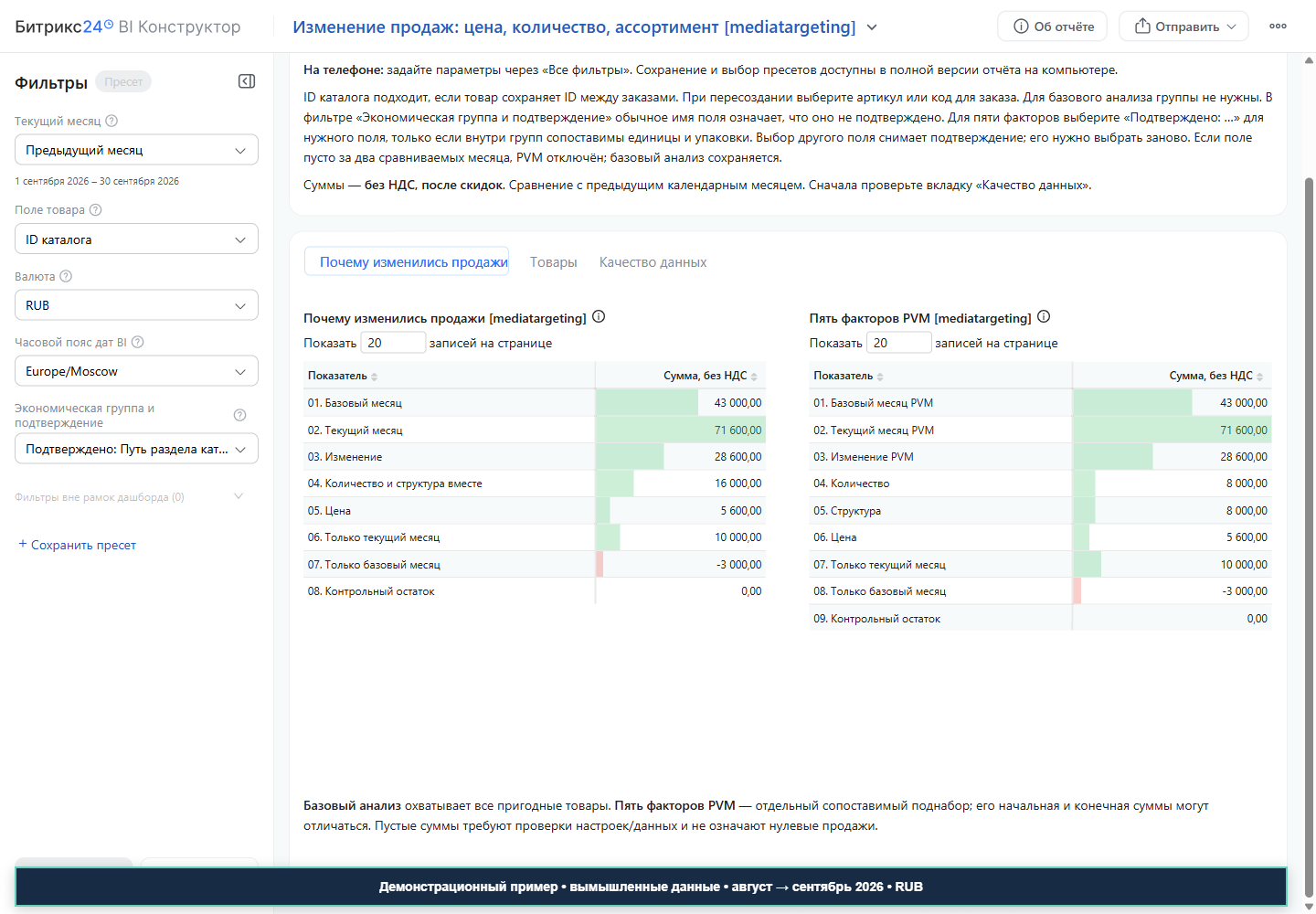
Базовый анализ и пять факторов PVM
Начать можно без группировки товаров. Базовый расчёт показывает изменение цены, совместный вклад количества и структуры, а также вклад товаров, проданных только в текущем или только в базовом месяце.
Для раздельного анализа количества и структуры нужен PVM — Price, Volume, Mix. Выберите готовое поле товара или путь раздела каталога и подтвердите, что внутри групп товары сопоставимы по смыслу и единице количества. После этого доступны пять составляющих: цена, количество, структура продаж, товары только текущего месяца и товары только базового месяца. При отсутствии подходящих групп используйте базовый анализ.
На демонстрационном скриншоте сумма выросла с 43 000 до 71 600 рублей. Изменение на 28 600 рублей складывается из вклада количества 8 000, структуры 8 000, цены 5 600, товаров только текущего месяца 10 000 и товаров только базового месяца −3 000 рублей. Это пример чтения отчёта, а не результат реальной компании.
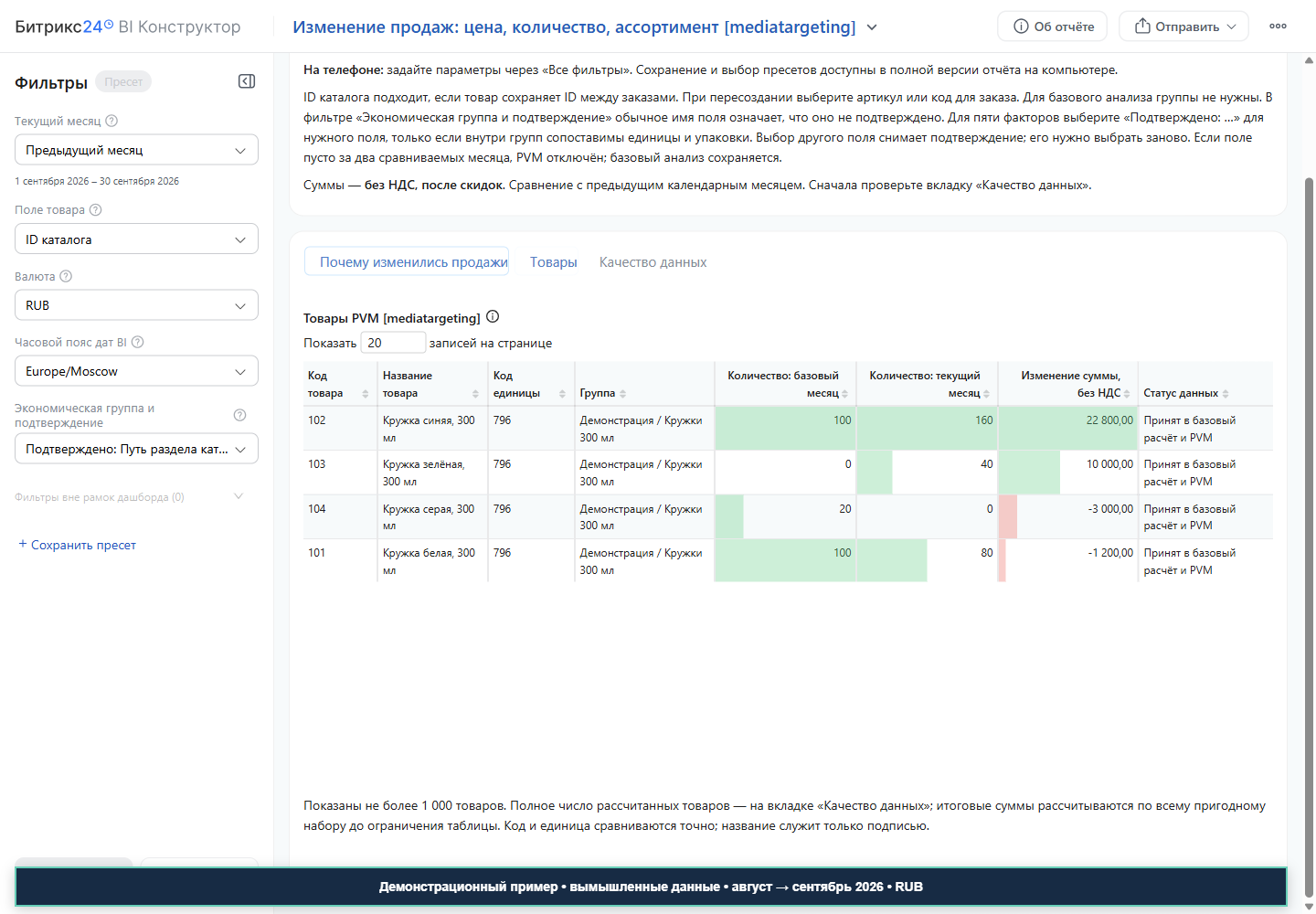
Что настроить перед первым расчётом
Выберите завершённый месяц, постоянный идентификатор товара, валюту и часовой пояс дат BI. Если при каждом заказе система создаёт новую запись каталога, используйте стабильный артикул или код из подходящего поля. Один и тот же код должен обозначать один и тот же товар между месяцами.
Сначала примените параметры без группировки и проверьте качество данных. Затем при необходимости включите подтверждённую группу для PVM. На компьютере настройки можно сохранить в личный пресет; при следующем открытии выберите его и нажмите «Применить». На телефоне параметры доступны через «Все фильтры».
Суммы рассчитываются по товарным строкам после скидок и без НДС, в одной выбранной валюте. Они могут отличаться от суммы сделки и не являются показателем оплат, бухгалтерской выручки или прибыли. Возвраты и отрицательные количества или цены в расчёт не входят.
PVM — арифметическое разложение изменения. Оно помогает увидеть вклад составляющих, но не доказывает причины изменения спроса. Для интерпретации дополнительно учитывайте акции, сезонность, доступность товаров и изменения работы отдела продаж. Результат также зависит от полноты истории переходов сделок; последующие исправления CRM могут изменить прошлые значения.
Открыть «Изменение продаж: цена, количество, ассортимент» в Маркетплейсе →
Как установить и начать работу
- Выберите отчёт и откройте его карточку по ссылке выше. Изучите описание и актуальные условия.
- Проверьте доступность BI Конструктора и Маркетплейса на вашем портале. Установку выполняет пользователь с необходимыми правами; при необходимости обратитесь к администратору.
- Установите шаблон штатным способом и откройте появившийся отчёт в BI Конструкторе.
- Задайте период и фильтры. В отчёте по задачам это период создания задач, в контроле товаров — период даты закрытия, а в анализе продаж — один завершённый месяц.
- Проверьте несколько знакомых записей. Сопоставьте показатели с исходными задачами или сделками и разберите предупреждения о качестве данных.
- Настройте доступ для руководителей и аналитиков, которым разрешено видеть соответствующую область данных.
Для этих отчётов не требуется отдельно подключать внешний BI-сервис, регистрироваться в нём или устанавливать коннектор BI Data. Расчёты и просмотр выполняются внутри BI Конструктора Битрикс24.
Условия использования и полезные ограничения
На момент публикации новости все три решения отмечены в Маркетплейсе как «Доступно в подписке». Отдельная доплата разработчику за функции отчётов не предусмотрена. Доступность зависит от тарифа, подписки Маркетплейса и возможностей вашего портала; актуальные требования проверяйте в карточке выбранного решения перед установкой. Индивидуальная настройка CRM и доработки не входят в функции шаблонов.
Доступ к BI-отчёту следует выдавать с учётом состава его данных. Права BI могут быть шире персональных прав CRM; выбор сотрудника в фильтре не заменяет ограничение доступа.
Детальные таблицы ограничены: в отчёте по задачам — до 1 000 строк с просмотром по 10, в контроле товаров — первые 1 000 сделок по 20, в анализе продаж — до 1 000 товаров. Итоговые показатели рассчитываются по выборке до ограничения таблицы. Для подробной проверки больших наборов используйте более узкий период и доступные фильтры. В контроле заполнения максимальный период составляет 366 полных календарных дней.
Пустая таблица, прочерк или ошибка доступа не означают подтверждённое отсутствие работы либо продаж. Проверьте период, фильтры, доступность источника и качество данных. Для подробной работы с широкими таблицами удобнее компьютер; на телефоне может понадобиться горизонтальная прокрутка.
Начните с отчёта, который отвечает на ближайший рабочий вопрос: сроки и трудозатраты команды, заполнение товаров в CRM или изменение суммы продаж. Если требуется связать данные Битрикс24 с другими источниками либо подготовить собственную аналитику, посмотрите решения BI Data для Битрикс24.