
Обновлено 3 сентября 2026 года.
Чтобы создать полезную панель в Power BI, сначала определите вопрос пользователя и расчёты, затем выберите графики и настройте взаимодействия. Красивый экран не поможет, если сумма считается по неверной детализации или фильтр незаметно меняет смысл показателя.
В руководстве ниже — пример отчёта «Факт и план продаж», выбор визуализаций, фильтры, детализация, мобильный макет и публикация. Данные учебные, поэтому каждый результат можно проверить без доступа к корпоративной базе.
Отчёт и dashboard в Power BI — разные объекты
| Характеристика | Отчёт, report | Dashboard сервиса |
|---|---|---|
| Структура | Одна или несколько страниц | Одна страница с плитками |
| Где создаётся | В Desktop или поддерживаемом редакторе сервиса | В Power BI service |
| Исследование данных | Срезы, фильтры, взаимодействия, переходы к деталям | Обзор и переход к исходным отчётам; возможности зависят от типа плитки |
| Источники плиток | Визуализации используют модель отчёта | Может объединять плитки из разных отчётов и моделей |
В повседневной речи «дашбордом» часто называют обзорную страницу отчёта. В интерфейсе Power BI это не одно и то же: в Desktop нельзя выбрать новый dashboard с несколькими вкладками. Поэтому сначала создадим отчёт в Desktop, а затем разберём закрепление его элементов на dashboard сервиса. Определение dashboard у Microsoft.
Шаг 1. Определите решение и состав страницы
Для CRM-сценария посмотрите существующие примеры отчётов Power BI для Битрикс24: их можно сопоставить с вопросами и показателями своего отчёта.
Для примера вопрос звучит так: выполнен ли план продаж за выбранный период и в каком месяце возникло наибольшее отклонение? Пользователь — руководитель продаж; следующее действие — разобрать причины отклонения с ответственным.
Для этой задачи достаточно четырёх карточек, графика факта и плана, диаграммы отклонений и таблицы деталей. Географическая карта, круговая диаграмма и десять дополнительных показателей не нужны, пока нет отдельного вопроса, на который они отвечают.
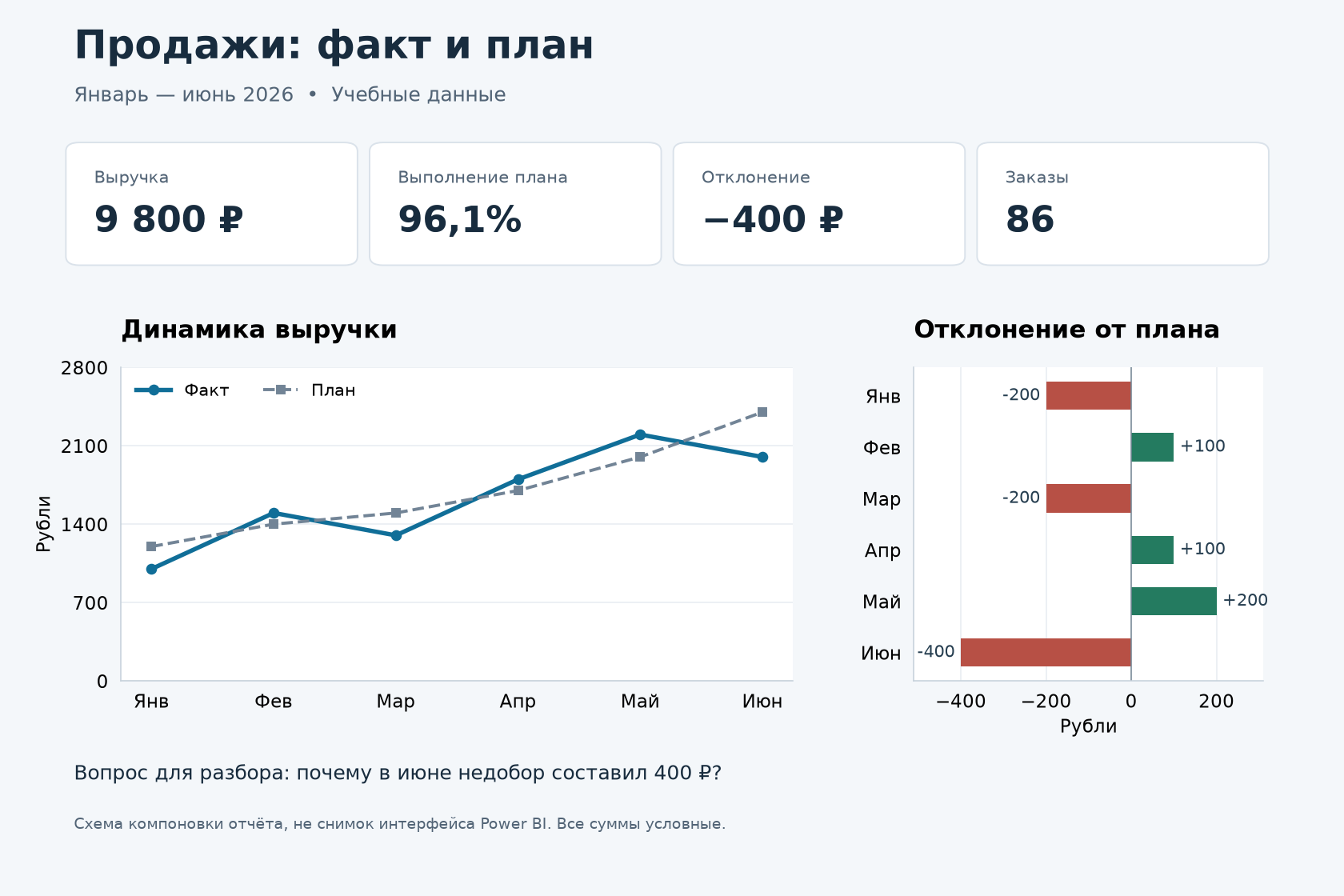
На обзорной странице держите рядом показатель, единицу измерения, период и базу сравнения. Значение «96,1%» без подписи может означать выполнение плана, конверсию или долю — читателю не следует это угадывать.
Шаг 2. Подготовьте небольшой набор данных
Используйте актуальную 64-битную версию Power BI Desktop. Через Enter data внесите таблицу и назовите её Monthly. MonthStart задайте типом Date, Revenue и Plan — числовым типом для сумм, Orders — целым числом.
| MonthStart | Revenue | Plan | Orders |
|---|---|---|---|
| 2026-01-01 | 1000 | 1200 | 10 |
| 2026-02-01 | 1500 | 1400 | 12 |
| 2026-03-01 | 1300 | 1500 | 13 |
| 2026-04-01 | 1800 | 1700 | 15 |
| 2026-05-01 | 2200 | 2000 | 20 |
| 2026-06-01 | 2000 | 2400 | 16 |
Здесь одна строка — итог месяца; каждый заказ отнесён ровно к одному месяцу. Поэтому число заказов складывается из Orders. COUNTROWS(Monthly) вернул бы число месяцев, то есть 6, а не 86 заказов.
Для реального источника используйте соответствующий коннектор Excel, SQL Server или другого сервиса и проверьте данные в Power Query. Навигатор книги Excel не импортирует произвольные «отчёты» как отдельный тип объектов. Возможности источников и обновления описаны в руководстве по интеграциям Power BI.
В этом примере план и факт имеют одинаковую детализацию. Если план задан на месяц и подразделение, а продажи — по строкам заказов, не копируйте весь месячный план в каждую строку продажи. Нужны отдельные факты и общие измерения с продуманной фильтрацией.
Шаг 3. Создайте меры и проверьте итоги
Создайте меры по одной через New measure. В примере используются английские имена полей и запятые как разделители аргументов:
Revenue = SUM(Monthly[Revenue])

Plan = SUM(Monthly[Plan])

Orders = SUM(Monthly[Orders])

Variance = [Revenue] - [Plan]

Plan Attainment = DIVIDE([Revenue], [Plan])

Average Order = DIVIDE([Revenue], [Orders])
Plan Attainment отформатируйте как процент с одним десятичным знаком, денежные меры — как суммы в рублях. Встроенное процентное форматирование уже умножает отображаемое отношение на 100; делать это ещё раз в DAX не нужно.
| Проверка | Ожидаемый результат |
|---|---|
| Выручка за шесть месяцев | 9 800 ₽ |
| План | 10 200 ₽ |
| Отклонение | −400 ₽ |
| Выполнение плана | ≈96,1% |
| Число заказов | 86 |
| Средний чек | ≈113,95 ₽ |
Мера вычисляется в контексте текущих фильтров. Она не означает автоматически «сумму за всё время». Вычисляемый столбец с SUM по всей таблице не создаёт правильные месячные итоги сам по себе. Подробнее — в руководстве по DAX.
Шаг 4. Подберите визуализации под вопрос
| Что показать | Подходящий вариант | Что проверить |
|---|---|---|
| Текущий итог | Карточка | Период, единицу измерения и базу сравнения |
| Изменение во времени | Линейный график | Порядок дат, пропуски периодов, одинаковый масштаб сравниваемых рядов |
| Сравнение категорий | Столбчатая или линейчатая диаграмма | Нулевую базу, сортировку и читаемость названий |
| Положительное и отрицательное отклонение | Диаграмма относительно нуля | Знак и числовую подпись, а не только красный/зелёный цвет |
| Состав целого | Составная диаграмма; для небольшого числа долей иногда круговая | Непересекающиеся категории и понятный общий знаменатель |
| Распределение числовой величины | Гистограмма с интервалами | Размер интервала и количество наблюдений |
| Связь двух показателей | Диаграмма рассеяния | Один объект на точку, выбросы и отсутствие причинного вывода из одной корреляции |
| Точные значения и несколько измерений | Таблица или матрица | Детализацию и расчёт общих итогов |
Гистограмма распределения и обычная диаграмма продаж по категориям решают разные задачи. Карта полезна, когда география влияет на решение; проверьте распознавание населённых пунктов и исходные координаты. Размер области на карте не равен величине показателя.
Шкала может сильно менять впечатление от роста. Для столбцов обычно нужна нулевая база; для линий допустим другой диапазон, если он явно обозначен и не вводит в заблуждение. Пример — в разборе ошибок визуализации.
Шаг 5. Соберите страницу «Факт и план»
- Добавьте карточки Revenue, Plan Attainment, Variance и Orders.
- Создайте линейный график: на оси X — MonthStart как дата, в значениях — Revenue и Plan. Проверьте хронологическую сортировку.
- Создайте горизонтальную диаграмму отклонений: по категориям — месяцы, в значениях — Variance. Оставьте видимую нулевую линию и подпишите значения.
- Добавьте таблицу с месяцем, выручкой, планом, отклонением и выполнением плана.
- Добавьте срез периода и ясное обозначение выбранных дат.
Имена месяцев без года могут смешать январь разных лет. Для многолетнего отчёта используйте полноценную дату или метку год-месяц с корректным полем сортировки. Не полагайтесь на алфавитный порядок названий.
В учебном наборе отклонения по месяцам равны −200, +100, −200, +100, +200 и −400 рублей. В июне выручка составляет 2 000 при плане 2 400: выполнение — 83,3%. Такой набор контрольных значений помогает проверить страницу после выбора периода.
Шаг 6. Различайте фильтрацию и подсветку
Фильтры бывают уровня визуала, страницы и всего отчёта. Срез — видимый элемент выбора на странице. Выбор точки другого визуала тоже может влиять на данные: через фильтрацию или подсветку.
Фильтрация оставляет выбранную часть данных. Подсветка показывает выбранный вклад в контексте оставшегося общего объёма. Поддержка действий зависит от типа визуала. Чтобы изменить поведение в Desktop, выберите исходный визуал и используйте Format → Edit interactions; у остальных визуалов задайте доступное действие или None. Настройка взаимодействий.
Проверьте на примере: выбор июня должен либо ограничить карточки июнем, либо оставить общий итог — в зависимости от назначенного поведения. Пользователь должен понимать, что происходит. Не оставляйте случайную смесь из общего итога на одной карточке и выбранного месяца на другой без пояснения.
Изменение среза не загружает автоматически новую версию исходных данных в Import. Оно меняет запрос к уже имеющейся модели. А фильтры интерфейса не заменяют RLS и другие правила доступа.
Шаг 7. Добавьте переход к деталям и управляемый сброс
Drill down меняет уровень иерархии внутри визуала, например год → квартал → месяц. Drillthrough переводит пользователя на другую страницу, передавая контекст выбранного объекта. Для него создайте целевую страницу, задайте поле drillthrough, разместите детали и проверьте переход из исходного визуала. Инструкция drillthrough.
У нашего набора есть только месячные итоги. Из него нельзя получить реальные строки заказов с помощью кнопки: для такой детализации нужна таблица заказов и связь с датой. Не обещайте пользователю уровень подробности, которого нет в источнике.
Закладки сохраняют состояние страницы, включая выбранные фильтры и срезы при включённом параметре Data. Это удобно для кнопки сброса к согласованному состоянию. Если закладка нужна только для переключения отображаемых элементов, проверьте, не сбрасывает ли она выбранный пользователем период. Работа с закладками.
Кнопка со ссылкой, действие перехода и запуск бизнес-процесса — разные механизмы. Произвольная визуализация не отправляет письмо автоматически без настройки соответствующего сценария.
Шаг 8. Оформите тему, доступность и мобильный макет
Используйте ограниченную палитру и одинаковые значения цветов во всём отчёте. Подчёркивайте отклонение не только цветом, но и знаком, подписью или формой. Корпоративный цвет не должен делать мелкий текст неразборчивым.
Общие настройки отчёта удобно задавать темой, а исключения — форматированием конкретного визуала. Не предполагается, что все настройки темы одинаково поддерживаются любым сторонним визуалом. Темы отчётов.
Проверьте порядок перехода клавишей Tab, понятные заголовки, альтернативный текст и контраст. Информация во всплывающей подсказке должна оставаться доступной пользователю, который не работает мышью. Рекомендации по доступности.
Для телефона создайте и проверьте mobile layout: сначала главные карточки, затем один ключевой график и путь к деталям. Уменьшенная копия широкого экрана часто становится нечитаемой. Проверяйте на реальном устройстве срезы, подписи и область нажатия кнопок. Мобильные макеты Power BI.
Шаг 9. Опубликуйте отчёт и при необходимости создайте dashboard
Сохраните отчёт и опубликуйте его в нужную рабочую область сервиса. Настройте доступ аудитории, условия лицензирования и обновление модели. Публикация файла сама по себе не создаёт правильное расписание и не открывает отчёт всем без учётной записи.
Для dashboard откройте опубликованный отчёт в сервисе и закрепите нужный визуал на новой или существующей панели, если у вас есть соответствующие права. Dashboard предназначен для обзора; обычные плитки не превращаются в общий холст отчёта с теми же срезами и взаимодействиями.
Отдельная возможность — закрепить целую страницу как live tile. В ней сохраняется взаимодействие с визуалами страницы, а изменения её оформления отражаются в плитке. Это отличается от закрепления отдельного визуала. Закрепление страницы.
Для закрытых данных используйте предоставление доступа и поддерживаемое безопасное встраивание. Publish to web создаёт публичную публикацию; пароль на странице вашего сайта не делает такой embed-код защищённым. Подробности — в руководстве по безопасности Power BI.
Проверка перед передачей пользователям
- Итоги совпадают с источником на небольшом проверяемом наборе.
- На странице видны период, единицы и определения показателей.
- Даты сортируются правильно; неполный период не выглядит как завершённый.
- Пустое значение отличается от нуля, а деление на ноль обработано.
- Фильтры, подсветка, закладки и возврат из детализации работают ожидаемо.
- Отчёт читается на телефоне и управляется с клавиатуры.
- Зритель видит только разрешённые данные, в том числе при доступном экспорте.
- Обновление проверено в сервисе; свежесть данных понятна пользователю.
Для медленной страницы используйте Performance Analyzer, чтобы найти тяжёлые визуалы и запросы. Удаление ненужного графика часто полезнее добавления ещё одного способа навигации. После оптимизации повторно сверьте расчёты: быстрый неверный итог не решает задачу отчёта.